

在线视频解析

粘贴链接,快速查看可用资源。

粘贴一个公开媒体地址,查看可用的视频清晰度、格式和音频资源。

仅支持公开内容,官网不在线播放或下载视频文件。

VIDETOOL

一个本地工作台,处理每一件媒体任务。

VideTool 帮你将公开媒体链接和本地文件,整理成清晰、可直接使用的视频与音频成果。

下载公开媒体本地处理文件清晰整理结果
VideTool
本地媒体工作台今日任务
6 个进行中
▶
访谈参考素材4K · MP4 · 82%
82%
♪
提取音频轨道MP3 · 准备导出
✓
MP4MP3WAVJPG
产品能帮你做什么

下载、处理、整理,不必在多个工具之间切换。

无论是保存一条参考视频、整理一批素材,还是把视频转成音频,每一步都在同一个 Windows 应用里完成。

⇩01 · 媒体下载

把公开媒体链接变成可管理的下载任务。

粘贴单个链接或一组链接,查看可用的视频、音频和封面选项,只下载真正需要的文件。

  • 下载前选择可用画质与资源类型
  • 在同一队列查看速度、进度与失败状态
  • 支持暂停、继续和临时失败重试
单视频下载批量任务画质选择
下载队列3 个进行中
▶
访谈参考素材4K · MP4 · 82%
82%
♪
公开短视频MP3 · 待下载
✓
▤
播放列表合集1080P · 6 项任务
6
⇄02 · 本地处理

把一个文件处理成你真正需要的格式与轨道。

下载完成后可直接进行格式转换、MP3 提取、音视频合成或轨道分离,无需把媒体文件上传给在线转换网站。

  • 在本机转换常见视频与音频格式
  • 提取音频用于收听、剪辑或归档
  • 合成视频、音频和图片,快速完成简单输出
MP4MP3WAVM4A
格式转换本地任务
MP4
travel-notes.mp41.2 GB · 1920 × 1080
↓
MP3WAVM4A
提取音频轨道准备完成
▤03 · 整理结果

让每一份输出都好找,也方便继续处理。

可为下载与工具设置输出目录,需要时查看任务记录,并直接从已完成任务打开结果,不再反复翻找文件夹。

  • 按项目或媒体类型选择输出目录
  • 清楚看到已完成、失败或待处理的任务
  • 本地任务后台运行时仍可继续其他操作
输出目录任务记录后台处理
已完成文件12 项
D:\Media\输出文件
MP4
interview-final.mp4今天下载
⋯
MP3
interview-audio.mp3音频提取
⋯
JPG
cover-image.jpg封面已保存
⋯
为真实任务而设计

让媒体处理不再零散的细节能力。

这些并非需要重新学习的复杂功能,而是让日常下载与处理更可控的实用设计。

01

先看清可保存什么

添加任务前先查看来源提供的画质和资源选项,按实际用途选择合适的文件。

适合参考视频与高质量素材保存
02

让音频也能单独发挥作用

当你只需要视频中的对白、音乐或声音参考时,可提取 MP3 或转换音频格式。

适合收听、剪辑与归档
03

批量任务也不会失去方向

队列状态和任务记录会显示哪些正在下载、哪些已完成、哪些需要重试。

适合同时处理多份文件时使用
04

媒体处理保留在本机

格式转换及相关媒体处理在你的 Windows 设备上运行,官网不会接收本地媒体文件。

适合需要更可控文件流程的场景
合规使用

面向公开且获得授权的内容。

VideTool 仅用于处理你有权访问和处理的媒体内容。实际可用性可能受平台、地区、来源画质和网络环境影响。
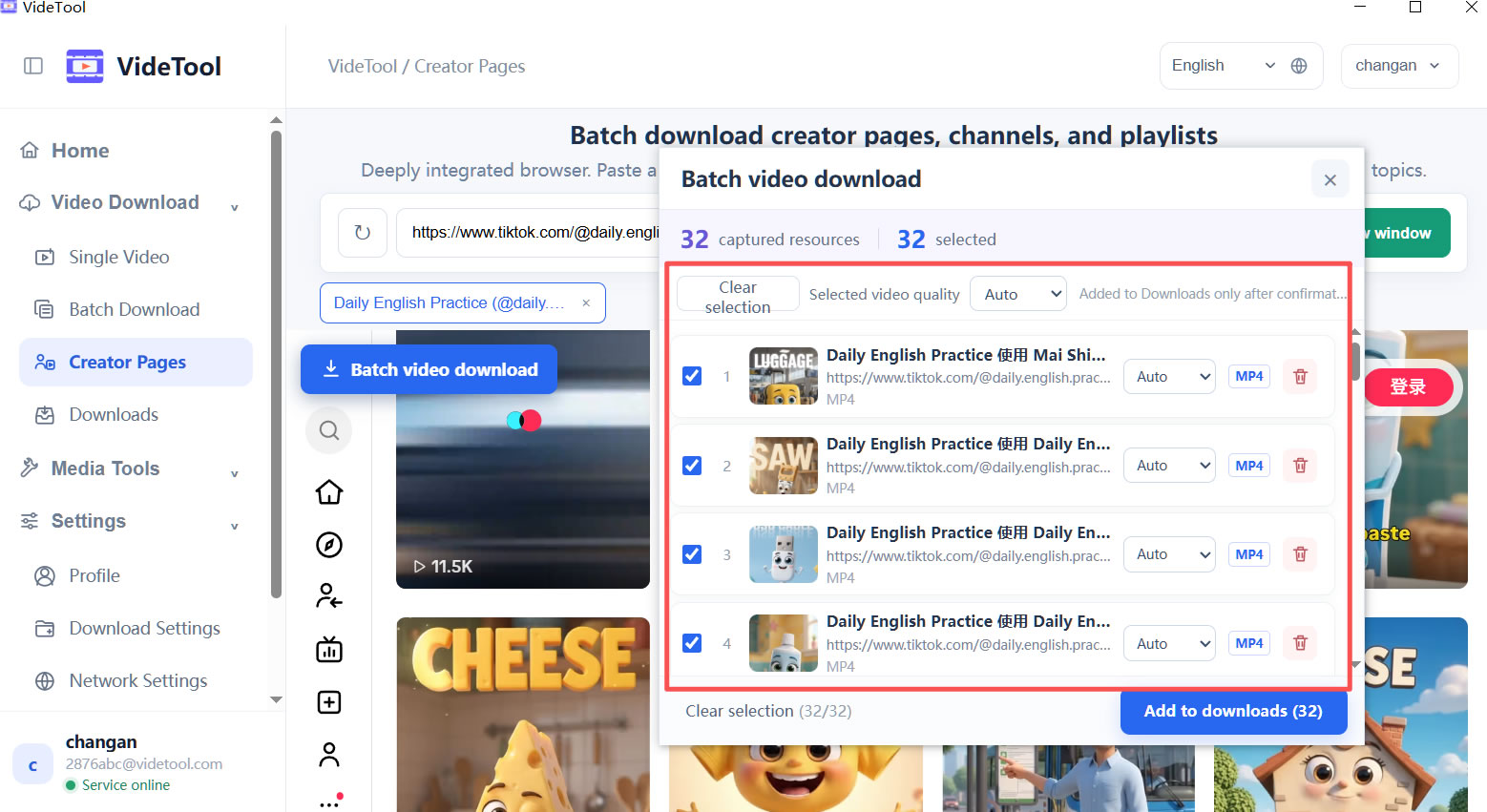
VideTool 用户主页视频批量下载选择界面
用户主页视频

整理用户主页视频,不再盲目逐条下载。

在内置浏览器中打开公开的用户主页、频道或播放列表,查看已捕获的视频,选择需要的画质,并在加入下载队列前确认最终选择。

  • 捕获主页、频道或播放列表中的视频
  • 查看缩略图、标题、链接和可用画质
  • 只将选中的资源加入下载列表
查看用户主页视频